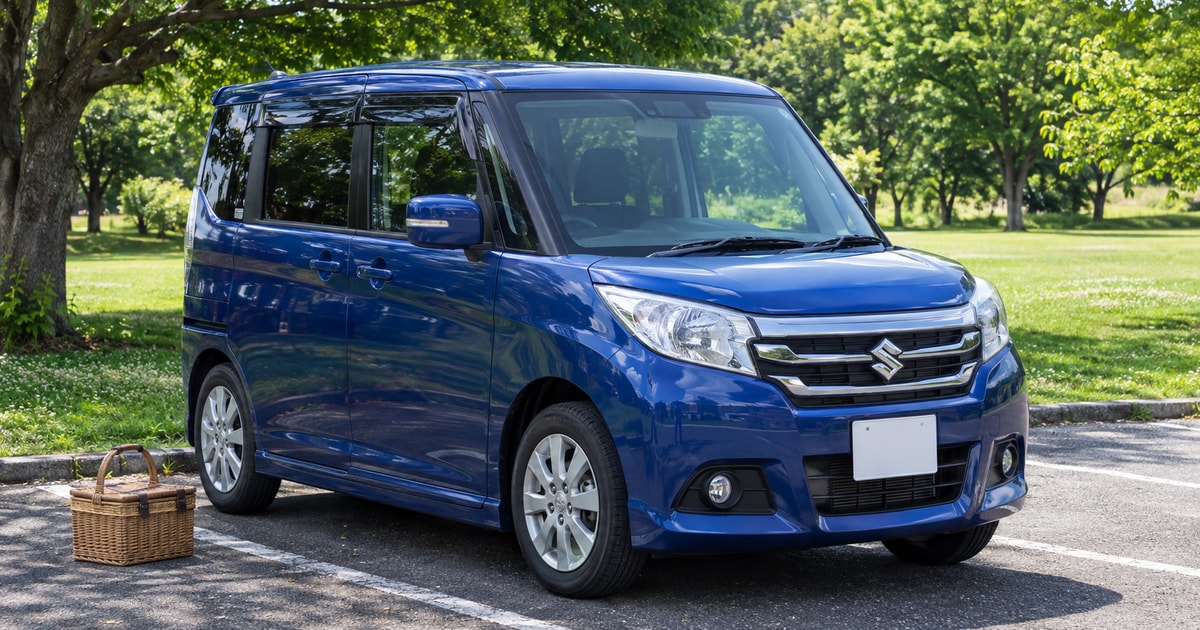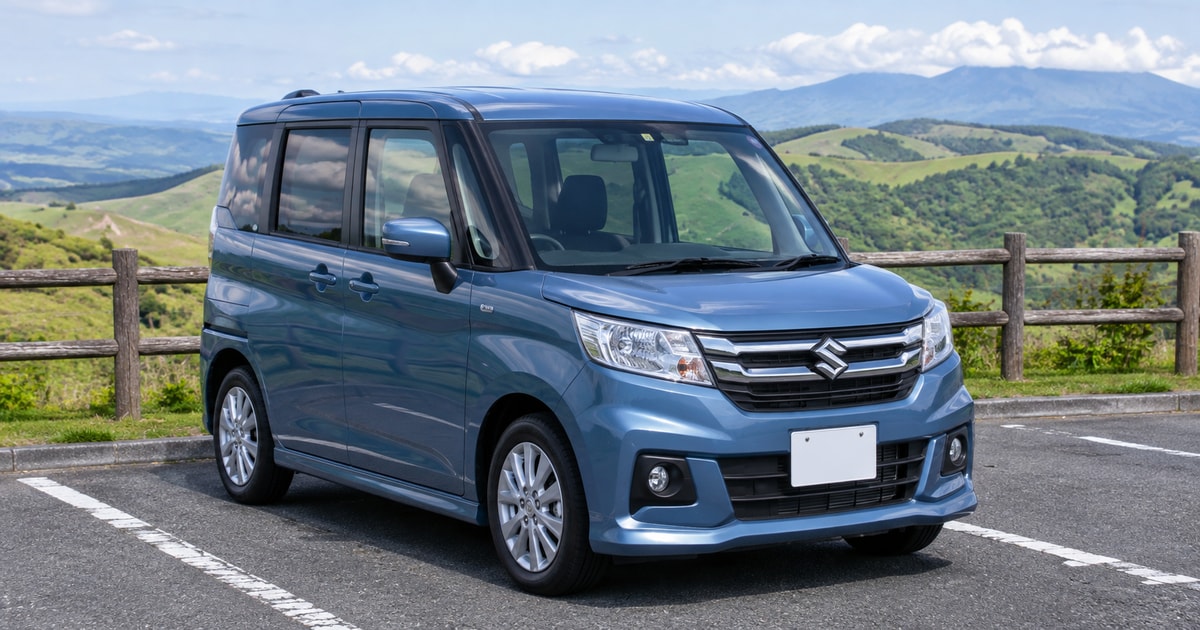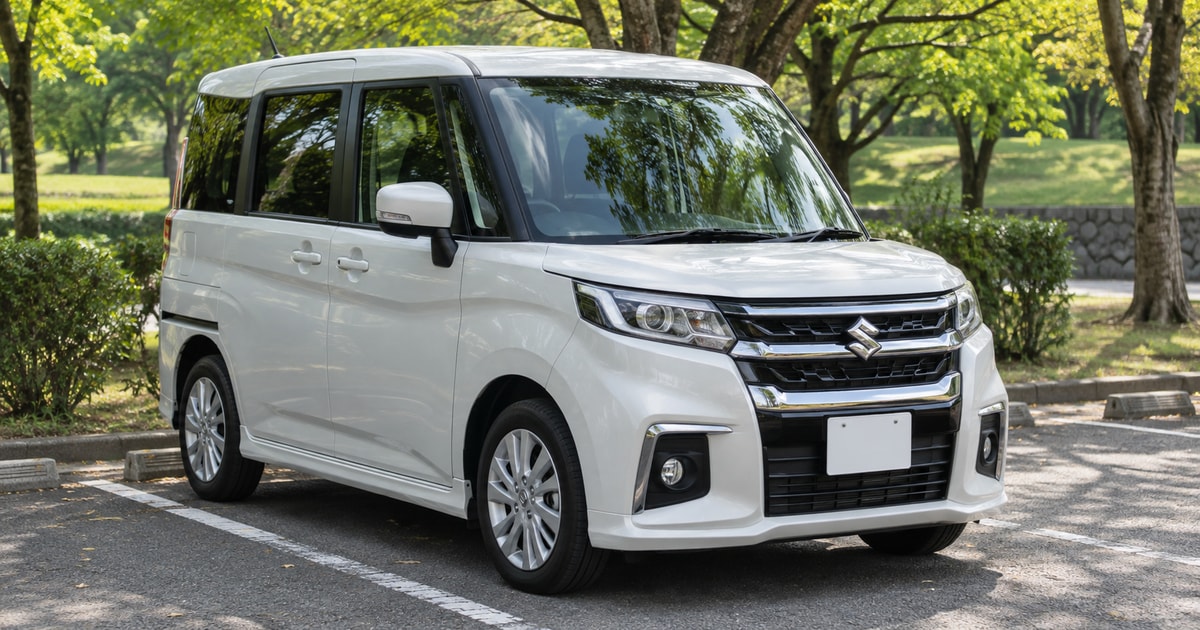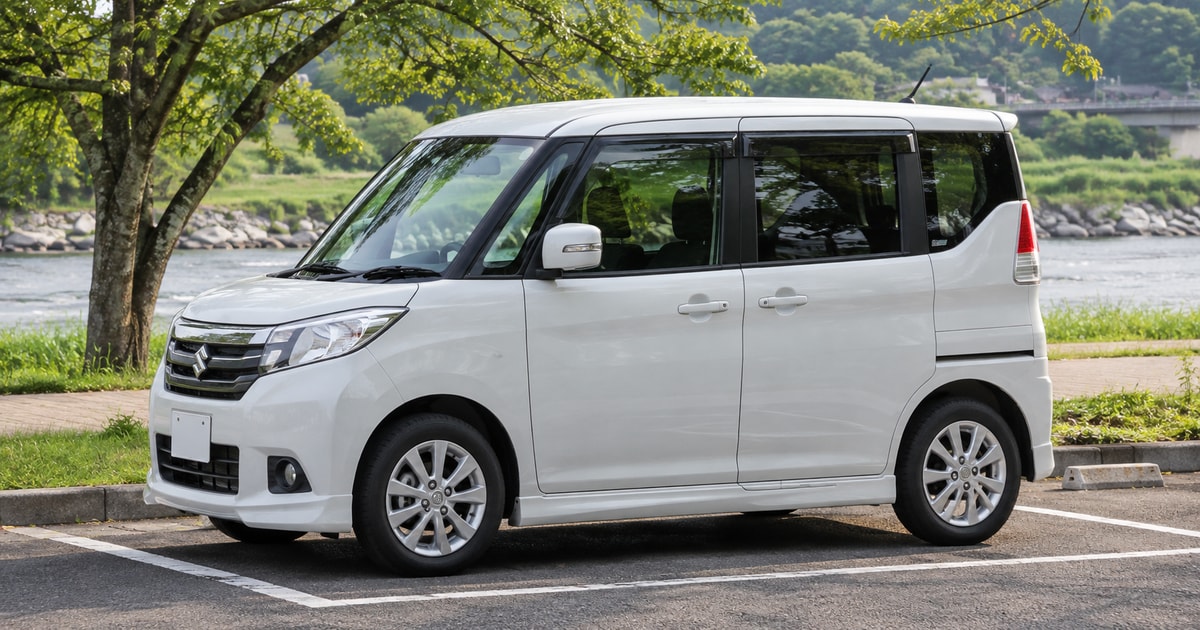
ソリオのナビにスマートフォンをBluetooth接続すると、車のスピーカーで音楽を聴いたり、ハンズフリーで電話したりできます。初めて接続する場合は、スマートフォンのBluetoothをオンにし、ナビ側で機器登録(ペアリング)を行うのが基本です。ただし、ソリオにはメーカーオプションの9インチナビ、販売店装着の純正ナビ、市販ナビなどがあり、設定画面や対応機能は同じではありません。ここでは純正9インチナビの操作例を中心に、iPhone・Androidそれぞれの手順と、接続できないときの確認方法を紹介します。
CONTENTS この記事の目次
ソリオのナビはBluetooth設定からスマホを登録する
Bluetooth対応ナビを搭載したソリオなら、ナビとスマートフォンの両方で設定し、ペアリングを完了させることで接続できます。一度登録すると、次回から自動的につながる機種もあります。
スズキの2025年一部仕様変更モデルでは、メーカーオプションとして9インチHDディスプレイの全方位モニター付メモリーナビゲーションが用意され、Bluetoothに対応しています。ただし、すべてのソリオに同じナビが装着されているわけではありません。中古車では前オーナーが取り付けたナビの場合もあります。
まずはナビ画面に「設定」「Bluetooth」「機器登録」などの項目があるか確認してください。画面や本体に型番が表示される場合は控えておくと、説明書を探す際に役立ちます。メーカーオプションのナビと販売店装着ナビでは、同じ「純正ナビ」でも操作方法が異なります。
ポイント
初回接続では、スマホのBluetoothをオンにするだけでは完了しません。ナビ側の「機器登録」と、スマホ側に表示される接続確認の両方を済ませることが大切です。操作は安全な場所に停車し、パーキングブレーキをかけて行ってください。
純正9インチナビとBluetooth接続する手順
スズキ販売店が公開している全方位モニター付メモリーナビゲーションの設定例では、ナビのBluetooth設定画面からスマートフォンを検索して登録します。次の操作は、このタイプのナビを使う場合の目安です。表示名やボタンの位置が違う場合は、搭載ナビの取扱説明書を優先してください。
1. スマートフォンを接続できる状態にする
- 車を安全な場所に停車し、ナビの電源を入れます。
- iPhoneなら「設定」→「Bluetooth」を開き、Bluetoothをオンにします。
- Androidなら「設定」→「接続済みのデバイス」などからBluetoothの設定画面を開き、オンにします。機種によって項目名は異なります。
- 接続操作が終わるまでスマートフォンのBluetooth設定画面を開いたままにします。
スマートフォンの名前がナビ側に表示される場合があります。家族の端末と区別しにくい場合は、スマートフォンの設定で端末名を確認しておくと選び間違いを防げます。
2. ナビで機器を検索してペアリングする
- ナビの「設定」を開き、Bluetooth関連の設定タブへ進みます。
- 「Bluetooth設定」から「機器登録」を選びます。
- 検索を示す虫眼鏡マークなどを押し、周囲のスマートフォンを探します。
- 表示された一覧から、自分のスマートフォンの名前を選択します。
- ナビとスマートフォンに接続確認が出たら内容を確かめて承認します。確認番号が表示される機種では、双方の番号が一致していることを確かめます。
- ナビの登録機器一覧にスマートフォンが表示され、接続状態になれば完了です。
スズキ販売西兵庫の操作例では、Bluetooth設定の「機器登録」から虫眼鏡マークで端末を検索する流れが示されています。詳細な画面はスズキ販売店の設定案内で確認できます。
3. 音楽再生とハンズフリー通話を選ぶ
登録後、ナビによっては「音楽」「ハンズフリー電話」など、使いたい機能を選択できます。音楽を聴きたい場合は音楽用の接続を、電話にも使いたい場合はハンズフリー用の接続を有効にしてください。スマートフォンから連絡先の共有を求められた場合、電話帳をナビに表示する必要があるか考えて許可を選びます。
なお、接続先の機器名は必ずしも「SUZUKI」ではありません。ナビの機種や設定によって表示名が異なるため、ナビ画面の機器名と照らして選びましょう。
接続後に音楽を流す方法と電話の使い方
音楽はナビの入力切替も必要
ペアリングが完了しても、そのままでは音楽が出ない場合があります。ナビのオーディオ画面を開き、音源(ソース)を「Bluetooth Audio」「BT AUDIO」などに切り替えたうえで、スマートフォンの音楽アプリを再生してください。
音が聞こえないときは、ナビの音量だけでなく、スマートフォン側のメディア音量と再生先も確認します。iPhoneでは再生画面の音声出力先がイヤホンなど別の機器になっていないか、Androidでは接続先の「メディアの音声」が有効かを確認すると切り分けやすくなります。
Bluetooth自体の接続に携帯電話回線の通信料はかかりません。ただし、ストリーミングサービスで曲を聴く場合は、スマートフォン側のモバイルデータ通信が発生することがあります。
電話だけつながる・音楽だけ流れる場合
Bluetoothには、通話に使う機能と音楽再生に使う機能があります。たとえば、通話はできても音楽が流れないなら、ナビの音源がBluetoothオーディオになっていないか、音楽用の接続が無効になっている可能性があります。
反対に音楽は聴けるのに通話できない場合は、ハンズフリー機能が有効か確認してください。Androidでは接続先の設定に「電話の音声」と「メディアの音声」が分かれている機種があります。さらに古いナビには、通話には対応していてもBluetooth音楽再生に対応しない製品もあるため、仕様の確認も必要です。
ソリオのナビにBluetooth接続できない場合の対処法
接続がうまくいかないときは、症状を分けて確認するのが近道です。以下の表で当てはまる状態を確認し、簡単な項目から順に試してください。
| 症状 | 最初に確認すること |
|---|---|
| スマホが検索結果に出ない | スマホのBluetoothがオンか、設定画面を開いているか、ナビが機器検索中か |
| 登録途中で止まる | 双方の接続確認を承認したか、確認番号が一致しているか |
| 接続済みだが音楽が無音 | ナビの音源切替、メディア音量、音楽用接続の設定 |
| 電話だけ利用できない | ハンズフリー接続、スマホの「電話の音声」の設定 |
| 次回乗車時につながらない | 別の登録済み端末の接続、ナビとスマホのBluetoothのオン・オフ |
スマホが見つからない場合
ナビで端末検索を開始した状態で、スマートフォンのBluetoothを一度オフにしてからオンに戻します。AndroidではBluetooth設定画面を開いたままにすると、ナビから検出できる場合があります。ほかのBluetooth機器に接続している場合は、その接続を一時的に切ることも試してください。
ナビ側から検索しても見つからない場合、機種によってはスマートフォン側からナビを選択して登録できます。どちらから登録する方式かはナビの説明書で確認してください。
以前はつながっていたのに接続できない場合
スマートフォンのBluetoothを入れ直しても改善しなければ、ナビとスマートフォンを再起動します。ナビの再起動は、駐車中に車両の電源をオフにしてから入れ直す方法が基本ですが、車種と機種の説明書に従ってください。
それでも接続できない場合は、古いペアリング情報を削除して再登録します。
- スマートフォンのBluetooth設定からソリオのナビを選び、登録を解除します。iPhoneなら機器名の横の情報マークから「このデバイスの登録を解除」を選びます。
- ナビのBluetooth登録機器一覧から、該当するスマートフォンを削除します。
- 双方のBluetoothをオンに戻し、初回と同じ手順で新しく登録します。
ナビの登録台数が上限に達している場合も、新しい端末を追加できません。以前使用していたスマートフォンや前オーナーの登録が残っていれば、必要性を確認して削除してください。上限台数はナビによって異なります。
注意
ナビの「初期化」は、Bluetoothの登録情報だけでなく、目的地履歴や各種設定まで消える場合があります。まずは対象端末の登録削除だけを試し、ナビ全体の初期化は安易に行わないようにしてください。
途中で切れる・自動接続されない場合
家族のスマートフォンなど複数の端末を登録している場合は、意図した端末が選ばれているか確認します。また、スマートフォンを金属製の収納ケースなど電波の通りにくい場所に置かず、ナビに近い場所で接続を試すと切り分けに役立ちます。
機種変更やスマートフォンのOS更新後に問題が生じた場合は、ペアリングし直してみてください。特定の端末だけ接続できない場合は、ナビのメーカーが公開する対応機種情報やソフトウェア更新情報も確認するとよいでしょう。
ソリオのナビの種類によって操作や対応機能は違う
ソリオのBluetooth設定を調べると、説明画面が自分の車と違うことがあります。これはナビの種類が一つではないためです。特に中古車では、年式だけで操作方法を決めつけないことが重要です。
| ナビの種類 | 確認するポイント |
|---|---|
| メーカーオプションの9インチナビ | ナビのBluetooth設定と機器登録。音楽・電話の利用設定を確認 |
| スズキの販売店装着ナビ | ケンウッド製・パナソニック製など、ナビ本体の品番に対応した説明書を確認 |
| 市販の後付けナビ・オーディオ | 機種ごとのBluetooth対応状況、ペアリング方法、オーディオ切替を確認 |
スズキのアクセサリーカタログでは販売店装着ナビも案内されていますが、掲載機種は時期により変わります。ご自身のナビを確認する際は、スズキのアクセサリーカタログライブラリーや、車内に付属するナビの取扱説明書を利用してください。
ナビの画面にBluetooth設定が見当たらない場合は、まず製品仕様を確かめましょう。非対応の機種は、スマートフォンでBluetoothをオンにするだけでは接続できません。音楽を流す目的なら、ナビがUSBやAUX入力に対応するか確認し、接続方法を検討することになります。
Bluetooth接続とApple CarPlay・Android Autoの違い
Bluetoothでできる主なことは、対応するナビでの音楽再生とハンズフリー通話です。一方、Apple CarPlayやAndroid Autoは、対応するスマートフォンの地図アプリなどをナビ画面で使うための連携機能です。Bluetoothのペアリングが完了しただけで、スマートフォンの地図画面がナビに表示されるわけではありません。
スズキ販売店の9インチナビ設定例では、iPhoneの登録後にApple CarPlayを利用するか選ぶ案内が表示されます。Android Autoについては、ナビの連携設定を有効にしてUSBケーブルで接続する手順が紹介されています。ただし、対応する接続方式はナビとスマートフォンによって異なります。
さらに、CarPlayやAndroid Autoの利用中は、通常のBluetoothオーディオを同時に利用できないナビもあります。音楽が急にBluetooth側から出なくなった場合は、スマートフォン連携機能が動作していないか確認してください。単に音楽や電話を使いたい場合と、地図アプリをナビ画面に映したい場合とで必要な設定は異なります。
補足
スマートフォン側の接続方法や不具合の対処は、Appleの車載機器への接続案内、GoogleのBluetoothトラブル対処も参考になります。ナビに固有の操作については、装着されている機種の説明書が優先です。
まとめ|ナビの機種を確認してから両方で登録する
ソリオのナビにBluetooth接続するには、まずスマートフォンのBluetoothをオンにし、ナビの設定画面で機器登録を行います。接続後は、音楽を聴くならBluetoothオーディオへの切り替え、通話するならハンズフリー接続の設定を確認してください。
つながらない場合は、Bluetoothのオン・オフ、接続先、音量、登録情報の順に確認すると原因を絞りやすくなります。9インチのメーカーオプションナビと販売店装着ナビでは画面や機能が異なるため、実際に搭載されているナビの機種を基準に操作することが確実です。
掲載内容は年式・グレード・使用条件によって異なります。最新の情報はメーカーの案内や取扱説明書でご確認ください。
記事に関するご連絡はこちら →